Configuración Parámetros
Esta sección permite llevar un control de los parámetros del sistema, los cuales son utilizados en la ejecución de diversos tipos de operaciones.
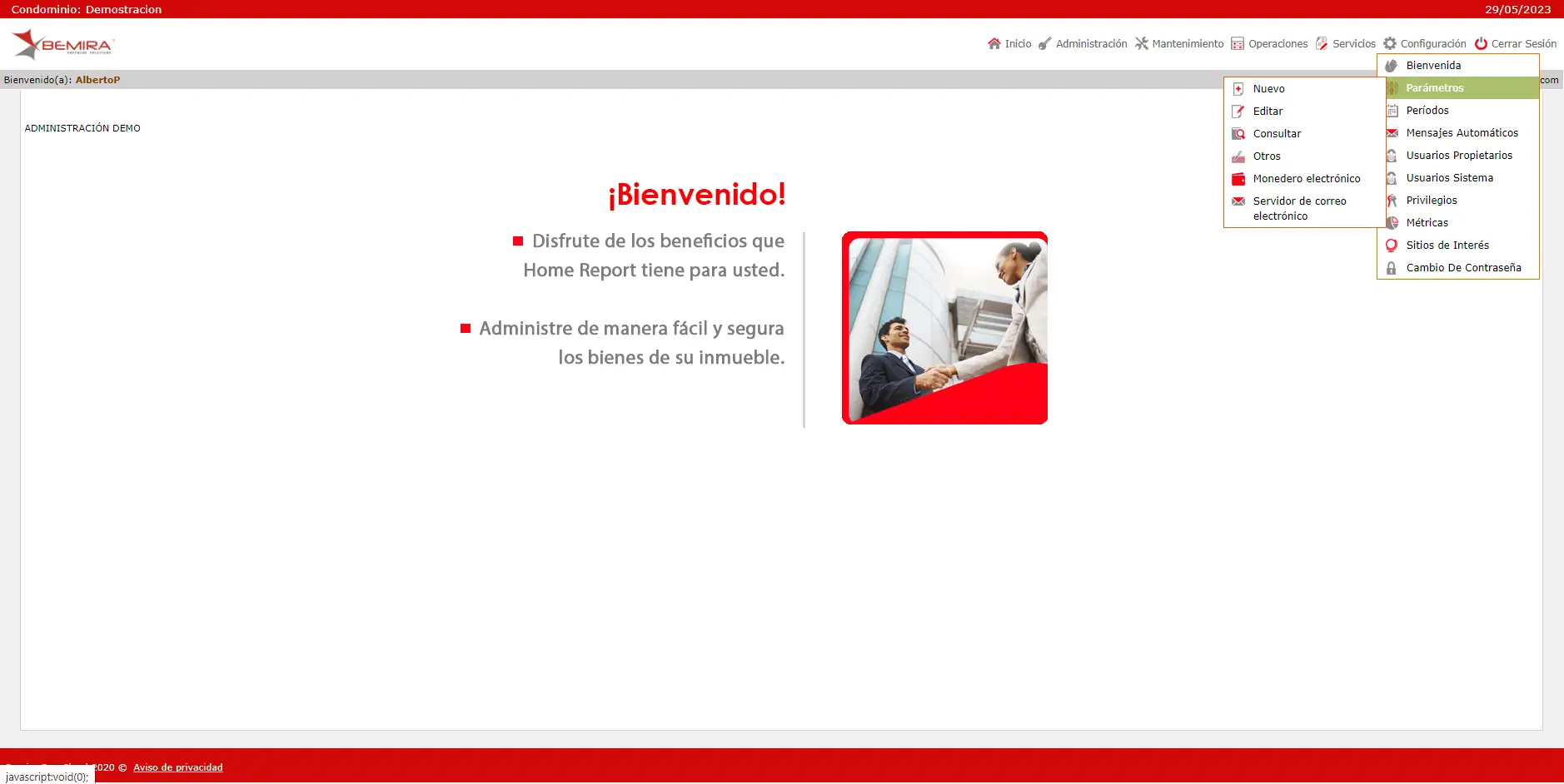
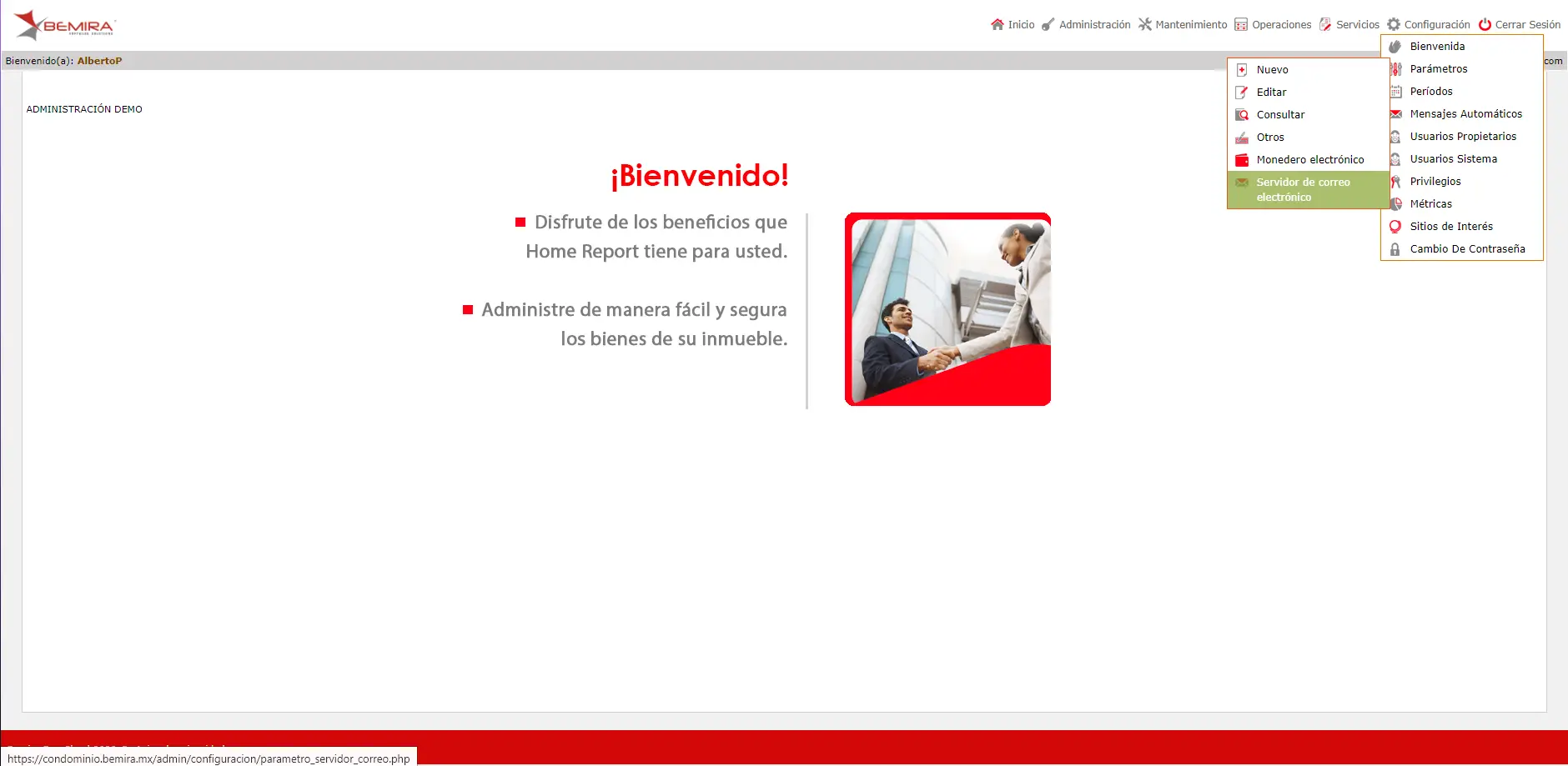
Al posicionarse con el cursor en menú “Configuración”, submenú “Parámetros”, aparecerán las opciones, “Nuevo”  , “Editar”
  , “Consultar”
  , “Otros”
  , “Monedero electrónico”
  y “Servidor de correo electrónico”
  .
.
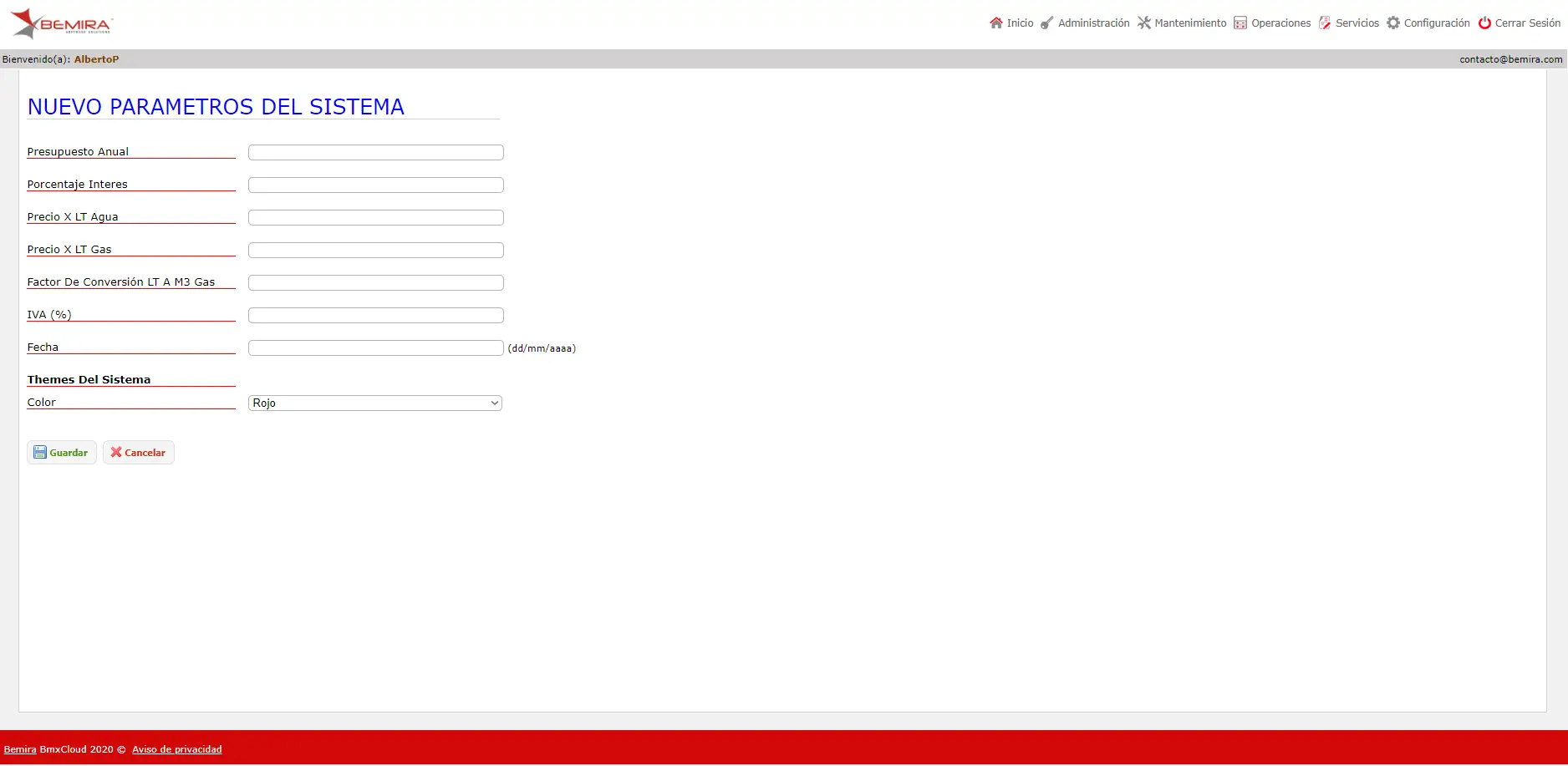
Al presionar el botón “Nuevo” , nos llevará a otra página donde nos permitirá dar de alta una nueva configuración de parámetros.
Después deberá ingresar los datos de, “Presupuesto Anual”, “Porcentaje Interés”, “Precio X LT Agua”, “Precio X LT Gas”, “Factor de Conversión LT a M3 Gas”, “IVA (%)” y “Fecha”.
Cuando se hayan insertado los datos se deberá presionar el botón “Guardar”  .
.
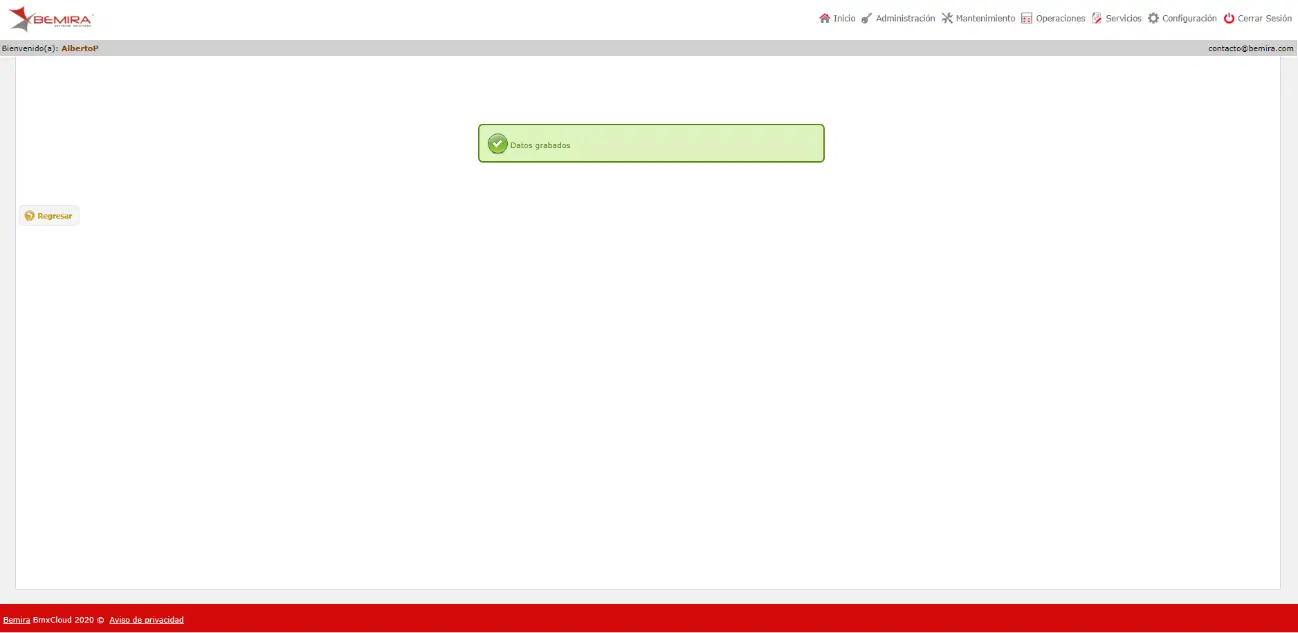
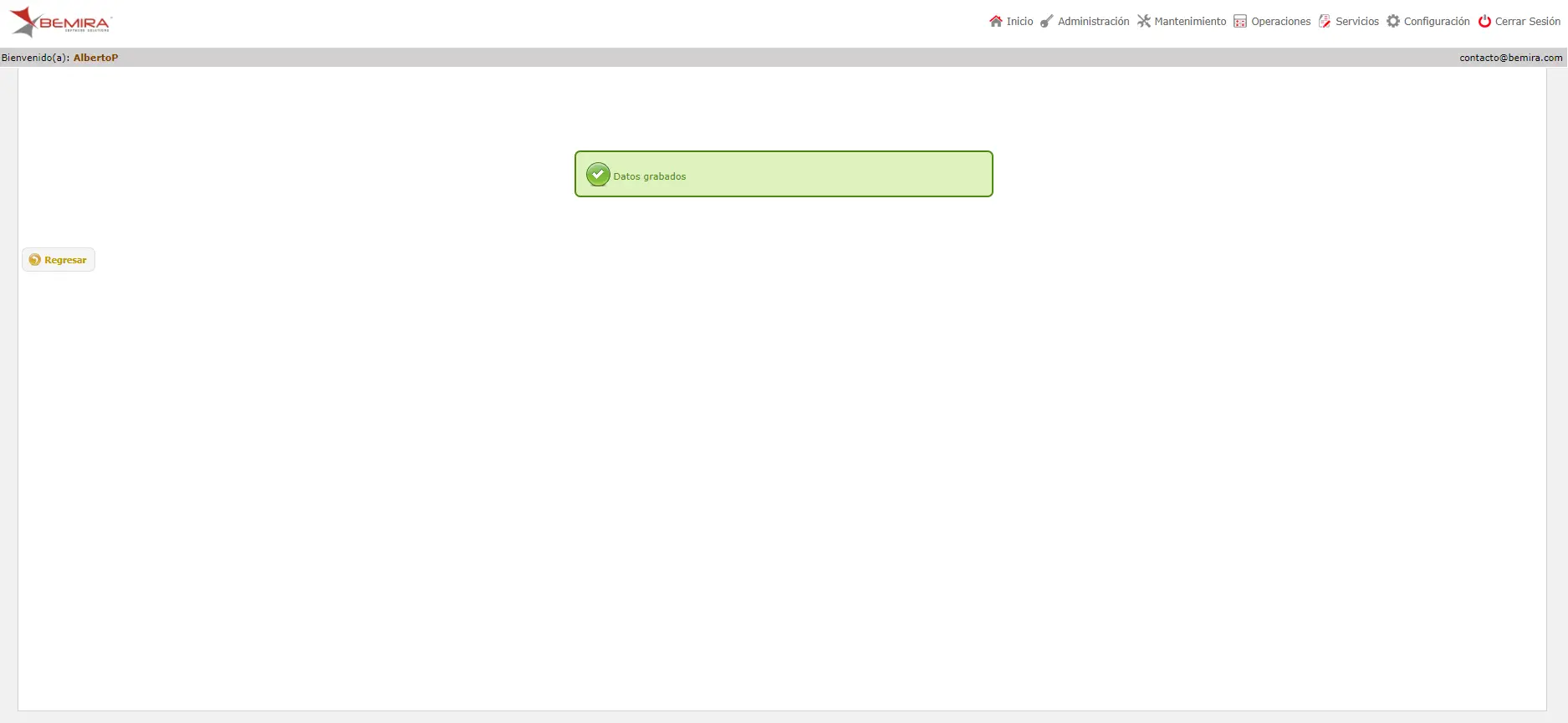
Cuando se haya presionado el botón “Guardar” , aparecerá un aviso de color verde que dice “Datos grabados”.
Al presionar la opción “Editar” , nos llevará a otra página donde se podrá modificar el registro de los parámetros que queramos.
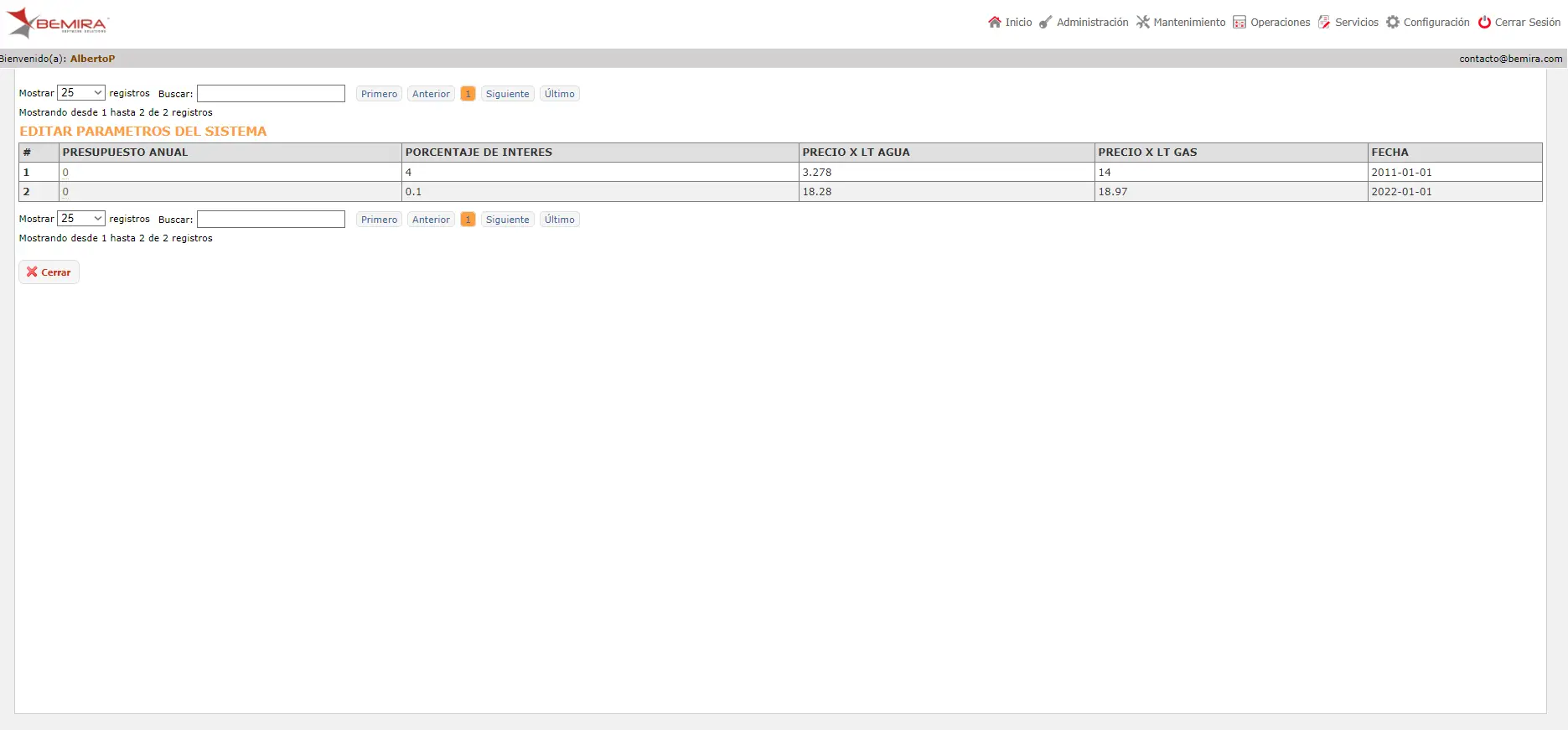
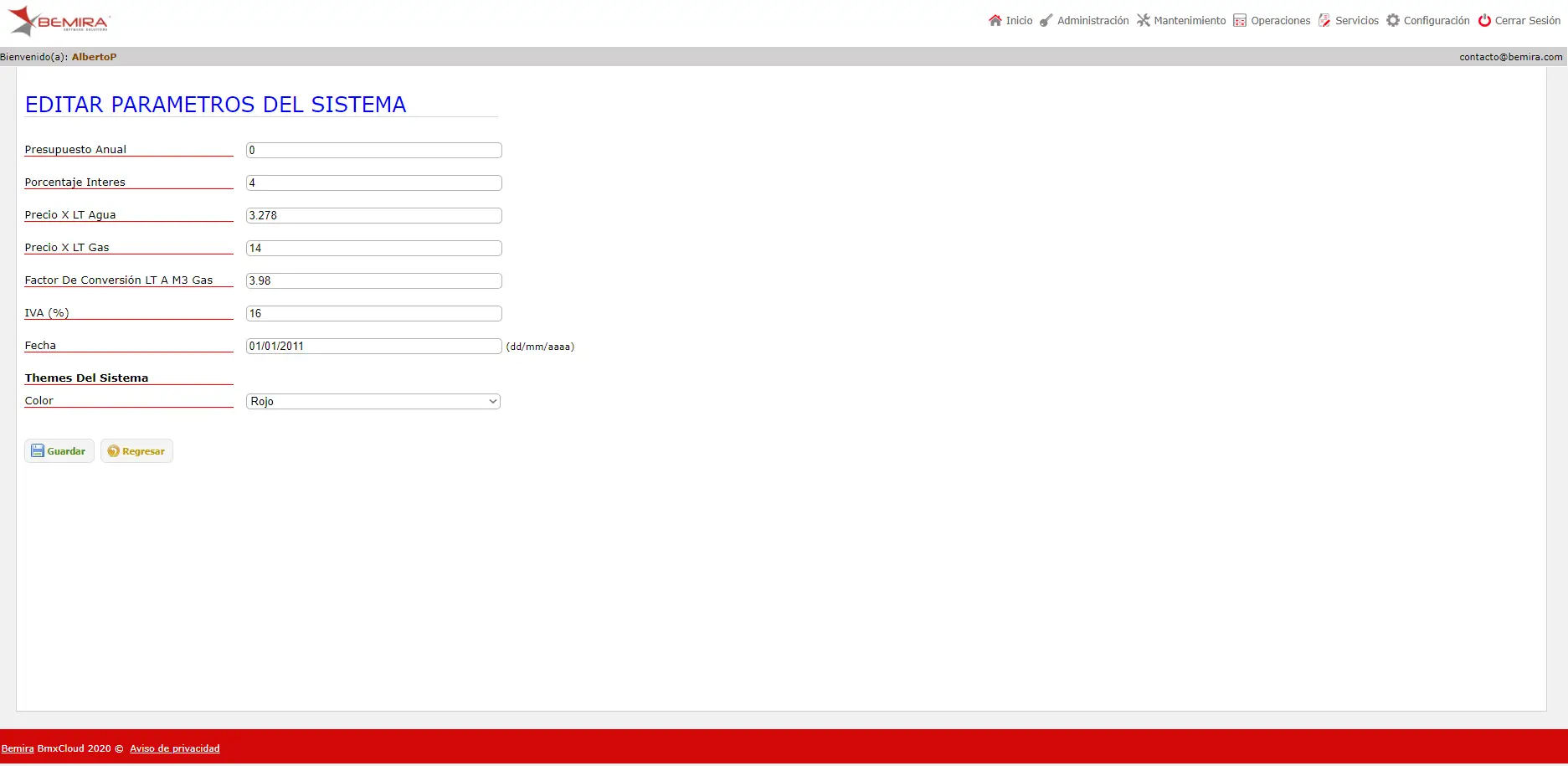
Después de dar clic al registro de la configuración del parámetro que se quiera modificar, nos llevará a otra página donde se podrá observar los campos de, “Presupuesto Anual”, “Porcentaje Interés”, “Precio X LT Agua”, “Precio X LT Gas”, “Factor de Conversión LT a M3 Gas”, “IVA (%)” y “Fecha”.
Cuando se hayan realizado las modificaciones se deberá presionar el botón “Guardar” .
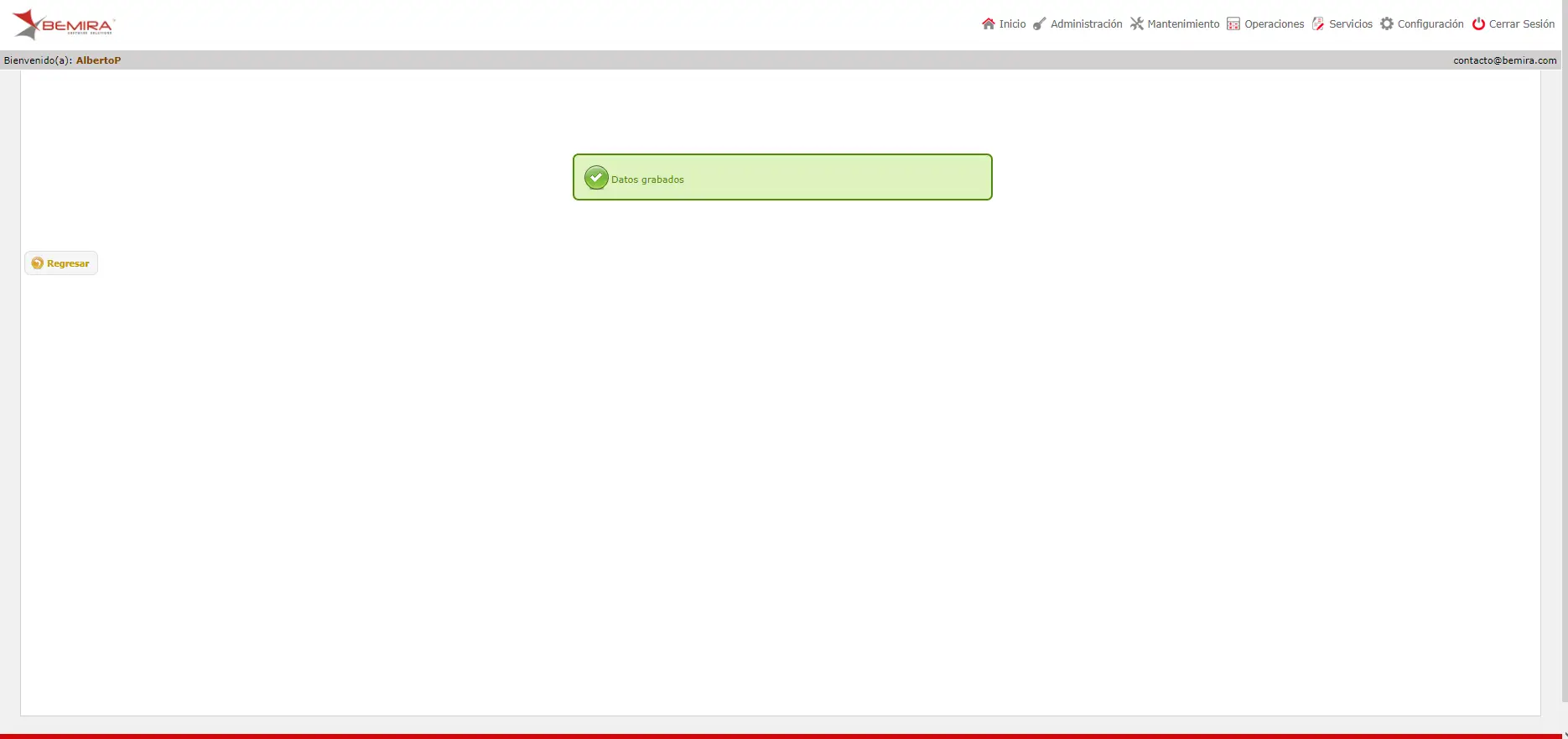
Después de haber presionado el botón “Guardar” , aparecerá un aviso de color verde que dice “Datos Grabados”.
Después se deberá presionar el botón 
Cuando se haya presionado el botón “Regresar” , el sistema nos llevará a la página principal de “EDITAR PARÁMETROS DEL SISTEMA”.
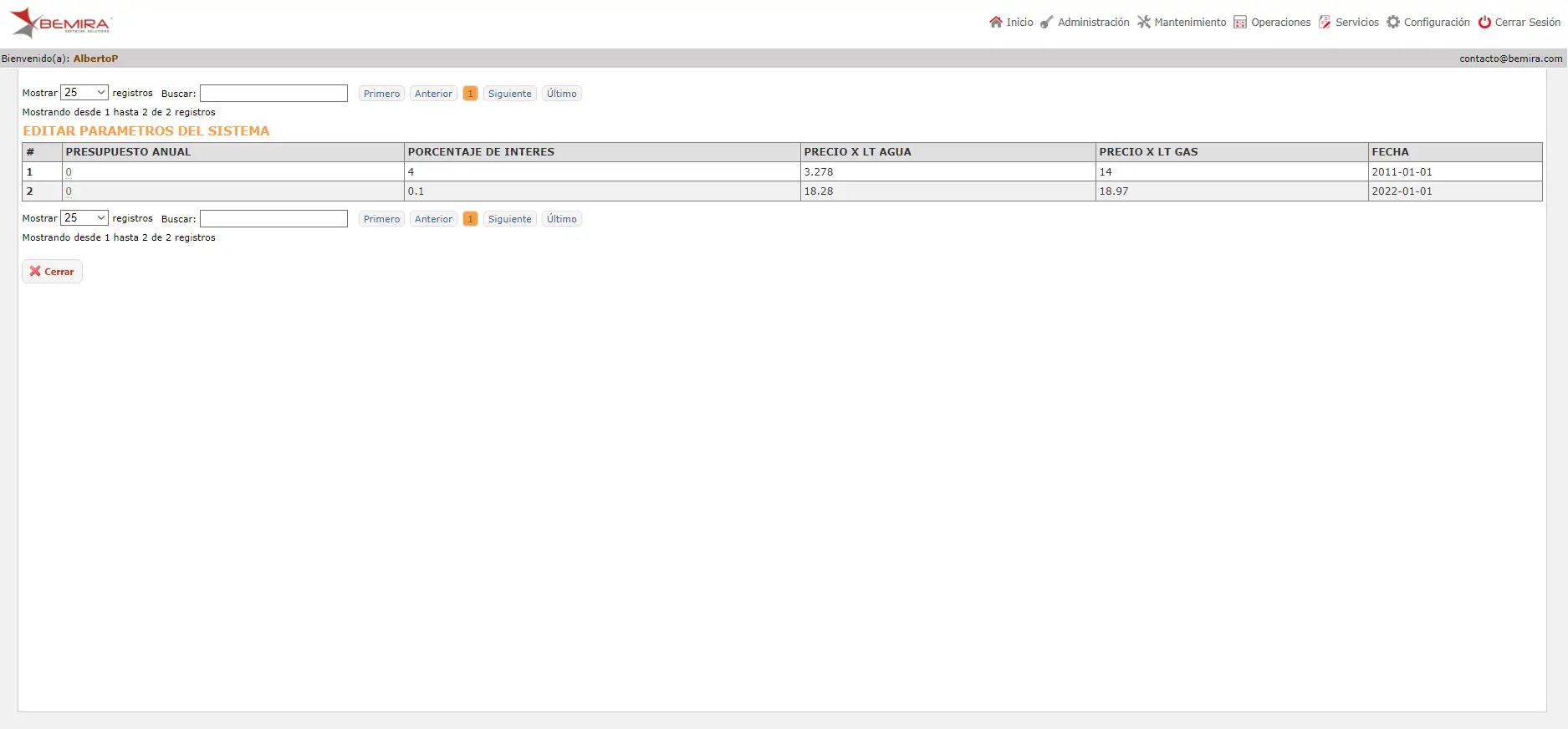
Y por último, se presionará el botón “Cerrar”  , para volver a la página principal del sistema.
Al presionar el botón “Consultar” , nos llevará a otra página donde se podrá observar en la parte superior de la página, la opción de poder elegir cuántos registros queremos que nos muestre en la tabla de registros.
Después se podrá ver la barra de búsqueda  , en la cual, si se está buscando algún registro en específico, se deberá escribir ahí, y el sistema estará mostrando el resultado en tiempo real de la búsqueda en la parte inferior de la tabla de registros.
Más a la derecha se podrá observar los botones de paginación, si se requiere ir a la primera página de los registros, se deberá presionar el botón “Primero”  , si se requiere ir a la última página de los registros, se deberá presionar el botón “Último”
  , para moverse una página en una se deberá presionar “Anterior”
  para volver una página anterior o “Siguiente”
  para avanzar una página siguiente.
Los registros se encuentran ordenados por las columnas, “PRESUPUESTO ANUAL”, “PORCENTAJE DE INTERÉS”, “PRECIO X LT AGUA”, “PRECIO X LT GAS”, “FACTOR DE CONVERSIÓN LT A M3 GAS”, “SERVIDOR”, “USUARIO”, “PUERTO”, “PROTOCOLO DE SEGURIDAD”, “CORREO A RESPONDER”, “NOMBRE REMITENTE” y “FECHA”.
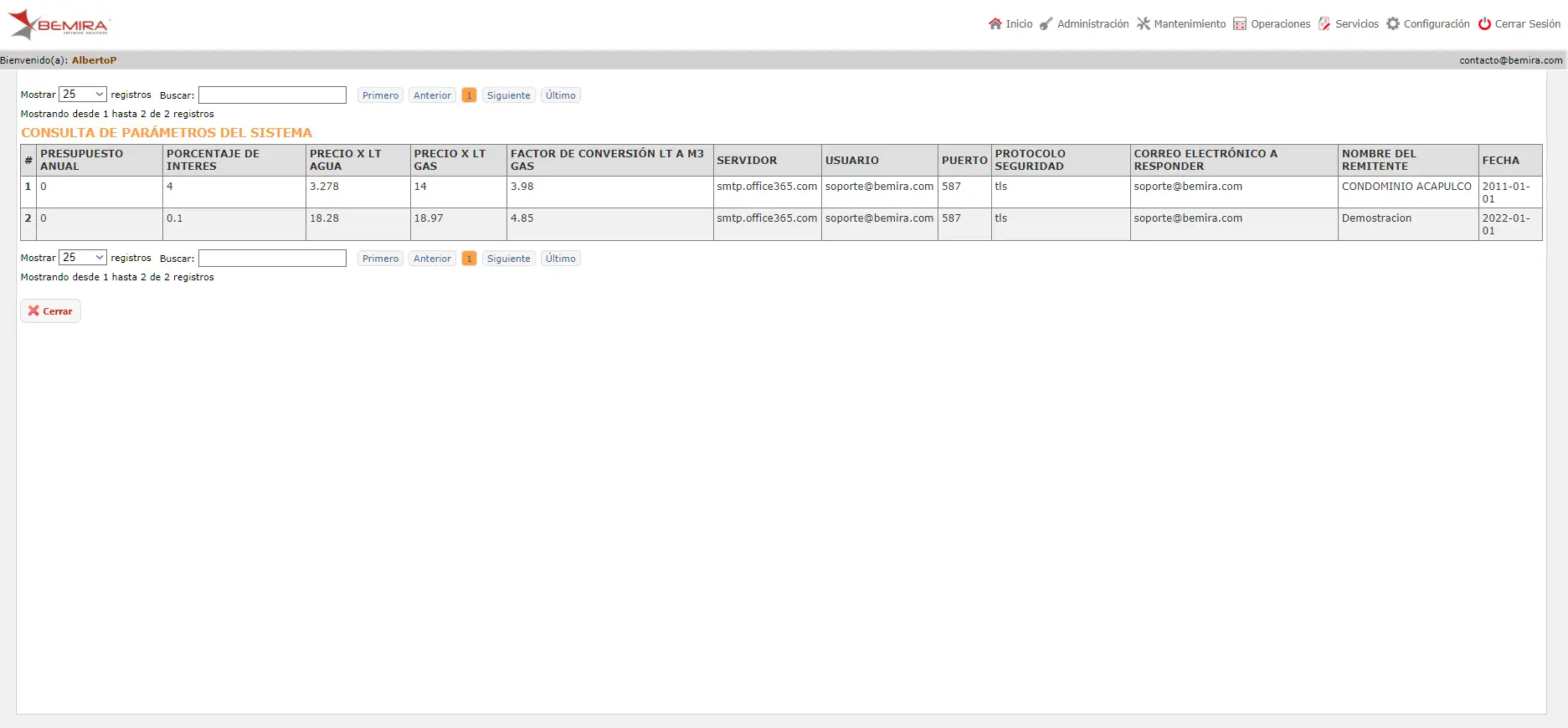
Cuando se haya terminado de observar los registros en esa página se deberá ir hasta la parte inferior de la página y se deberá presionar el botón “Cerrar” para que nos lleve a la página principal del sistema.
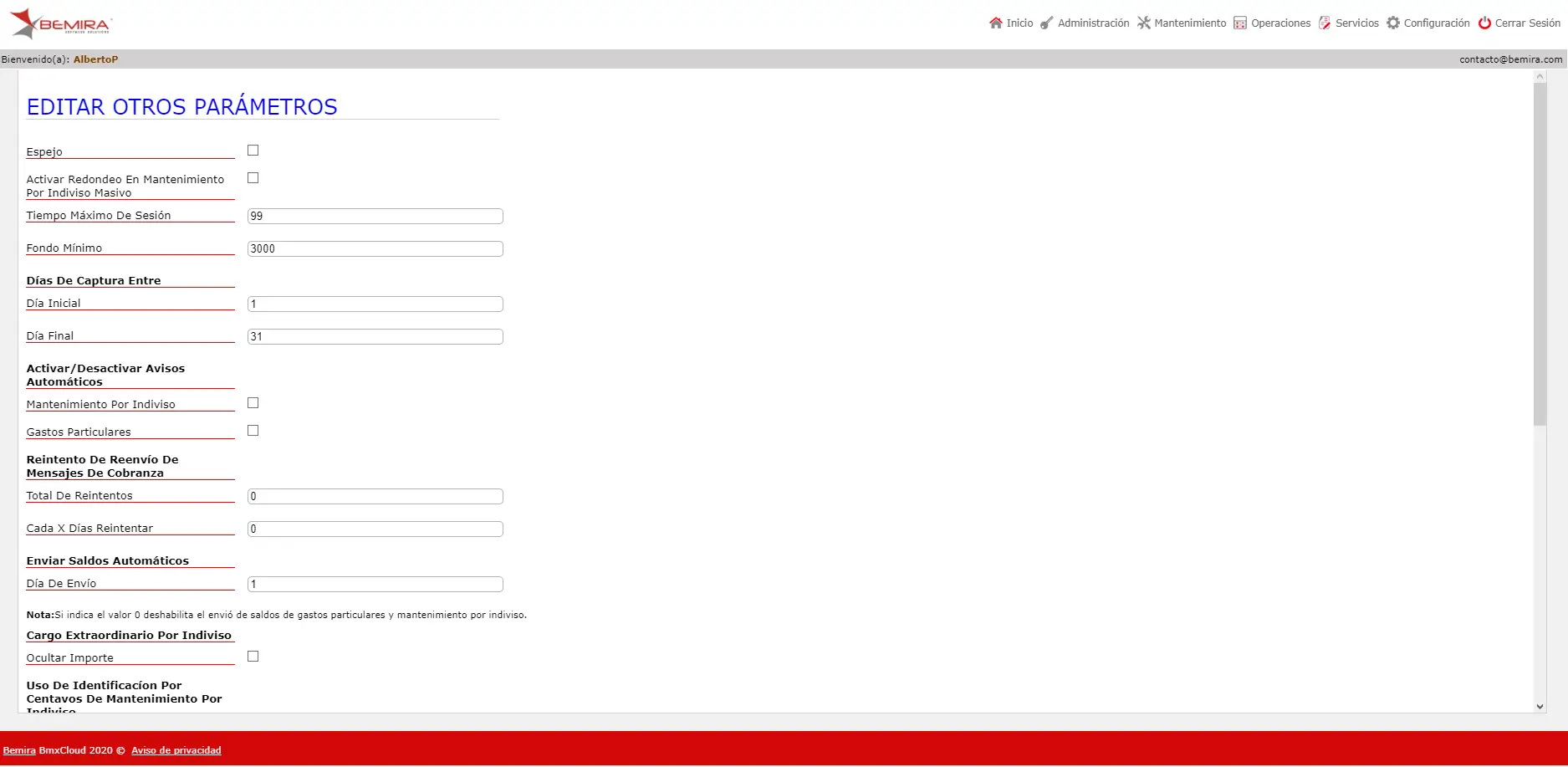
Al presionar “Otros” , donde nos permitirá ver los parámetros generales del sistema, en algunos campos se podrán marcar  o desmarcar
  y en otros se podrán insertar datos.
A continuación, se describirán los parámetros de esta sección.
Espejo: Se refiere a que, si está activada, si se hace alguna configuración a algún departamento, se les copie esa misma configuración a todos.
Activar Redondeo En Mantenimiento Por Indiviso Masivo: Es para que siempre queden cantidades cerradas, sin decimales.
Tiempo Máximo De Sesión: En caso de que el usuario esté ausente en el sistema automáticamente se cerrará la sesión, el dato que se ingresará en ese campo está contemplado en minutos.
Fondo Mínimo: Es el fondo mínimo de cada departamento, si, por ejemplo, la cuota de mantenimiento es menor a lo establecido en ese campo, se le avisará al condómino por correo electrónico que tiene un saldo bajo.
En la sección “Días De Captura Entre”: Son los días de captura que permite el sistema para agregar un pago o un abono.
Activar / Desactivar Avisos Automáticos: Son los avisos que se le envían a los propietarios por correo electrónico, de mantenimiento o gastos particulares.
Reintento de reenvío de mensajes de cobranza: El usuario deberá colocar cuál será el total de reintentos y cada cuántos días el sistema va a reintentar, por ejemplo: Si el usuario coloca "3" en el campo "Total de reintentos" y coloca "2" en el campo "Cada X días reintentar", el sistema enviará 3 mensajes al día, durante 2 días. El sistema reiniciará el reenvío de mensajes y de días siempre y cuando se realice un movimiento en la cuenta de abonos o cargos.
Enviar Saldos Automáticos: El sistema enviará de forma automática los estados de cuenta a los propietarios un día al mes. El día de envío deberá ser indicado en la sección de Parámetros -> Otros, en el campo “Día de envío”, si usted no desea que se envíe el estado de cuenta se colocará 0.
NOTA: El estado de cuenta contiene los movimientos realizados de los últimos 30 días.
Cargo Extraordinario Por Indiviso: Se puede ocultar la información si solo se quiere que la administración pueda verla.
Uso De Identificación Por Centavos De Mantenimiento Por Indiviso: Si se desea tener decimales en sus cantidades se deberá marcar.
Uso De Identificación Por Centavos De Gastos Particulares: Si se desea tener decimales en sus cantidades se deberá marcar.
Activar Envío De Ticket-Consumo: Es cuando se levanta una comanda o se hace un cobro a un monedero electrónico se le puede enviar o no la notificación.
Logotipo Del Sistema: Se deberá presionar el botón “Seleccionar archivo”  para poder cargar la imagen que se va a presentar en el sistema.
Mostrar Copropietarios En Reporte de Saldo De Inmueble: Si se desactiva solamente se mostrará a los propietarios.
Recibo de Abonos: Se refiere a cuando se hace un abono se envía automáticamente un recibo, entonces se tendrá que marcar si se desea hacer el envío automático del recibo.
URL QR: Si se desea agregar una URL al recibo.
Recibos De Agua y Gas: Se refiere a cuántos decimales se quieren agregar al recibo de Agua y Gas.
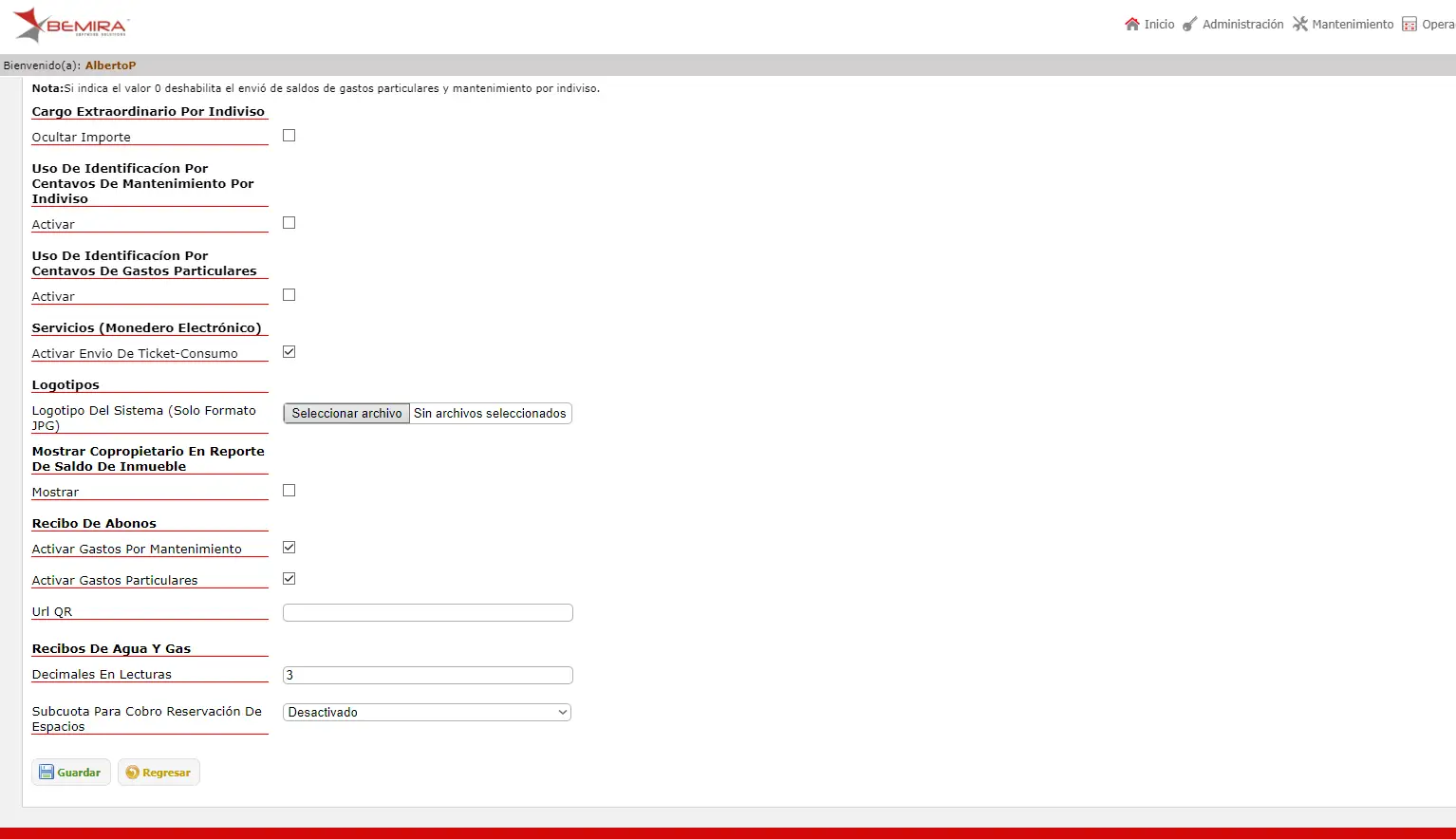
Cuando se hayan realizado las modificaciones se deberá presionar el botón "Guardar" .
Después se presionará el botón"Regresar"
Después de que se haya presionado el botón "Regresar" , el sistema nos llevará a la página principal.
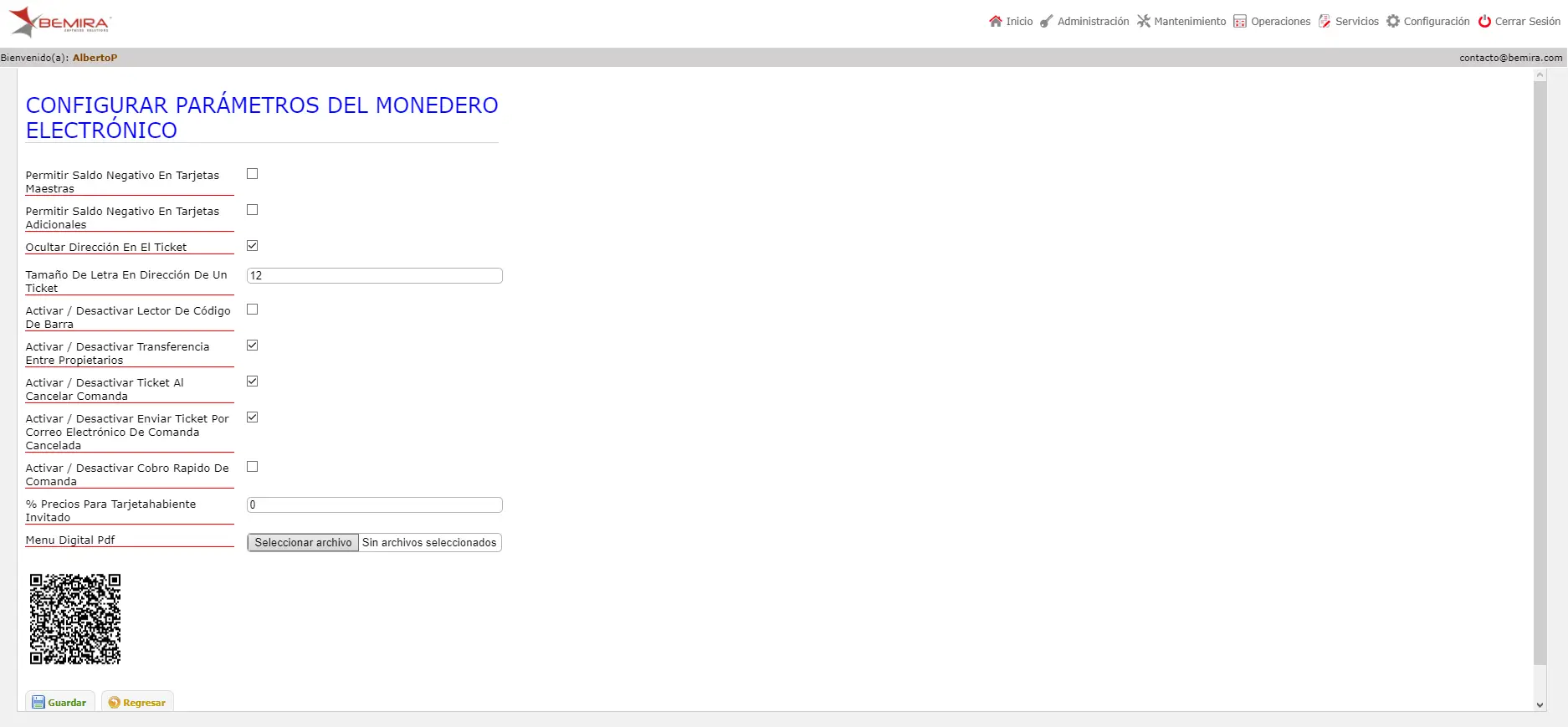
Al presionar el botón “Monedero electrónico” , donde nos permitirá ver los parámetros que se verán reflejados en el restaurante bar, en algunos campos se podrán marcar o desmarcar y en otros se podrán insertar datos.
Se deberán establecer los parámetros de, “Permitir Saldo Negativo En Tarjetas Maestras”, “Permitir Saldo Negativo En Tarjetas Adicionales” (es decir, tarjetas que tengan algún invitado o algún familiar), “Ocultar Dirección En El Ticket”, “Tamaño De Letra En Dirección De Un Ticket”, “Activar / Desactivar Lector De Código De Barra”, “Activar / Desactivar Transferencia Entre Propietarios”, “Activar / Desactivar Ticket Al Cancelar Comanda”, “Activar / Desactivar Enviar Ticket Por Correo Electrónico De Comanda Cancelada”, “Activar / Desactivar Cobro Rápido De Comanda”, “% Precios Para Tarjetahabiente Invitado” (este campo se refiere a que a la persona invitada se le incrementará el precio con respecto al porcentaje indicado) y por último “Menú digital”, se deberá presionar el botón “Seleccionar Archivo” , para subir un archivo desde su computadora en PDF y el sistema automáticamente lo convertirá a QR, se podrá dar clic al código QR generado por el sistema y se descargará la imagen la cual después puede imprimirse y ser pegadas en las mesas o en otro lugar donde puedan escanearla y ver el menú.
Cuando se hayan realizado las modificaciones se deberá presionar el botón "Guardar" .
Después se presionará el botón"Regresar"
Y el sistema nos llevará a la página principal.
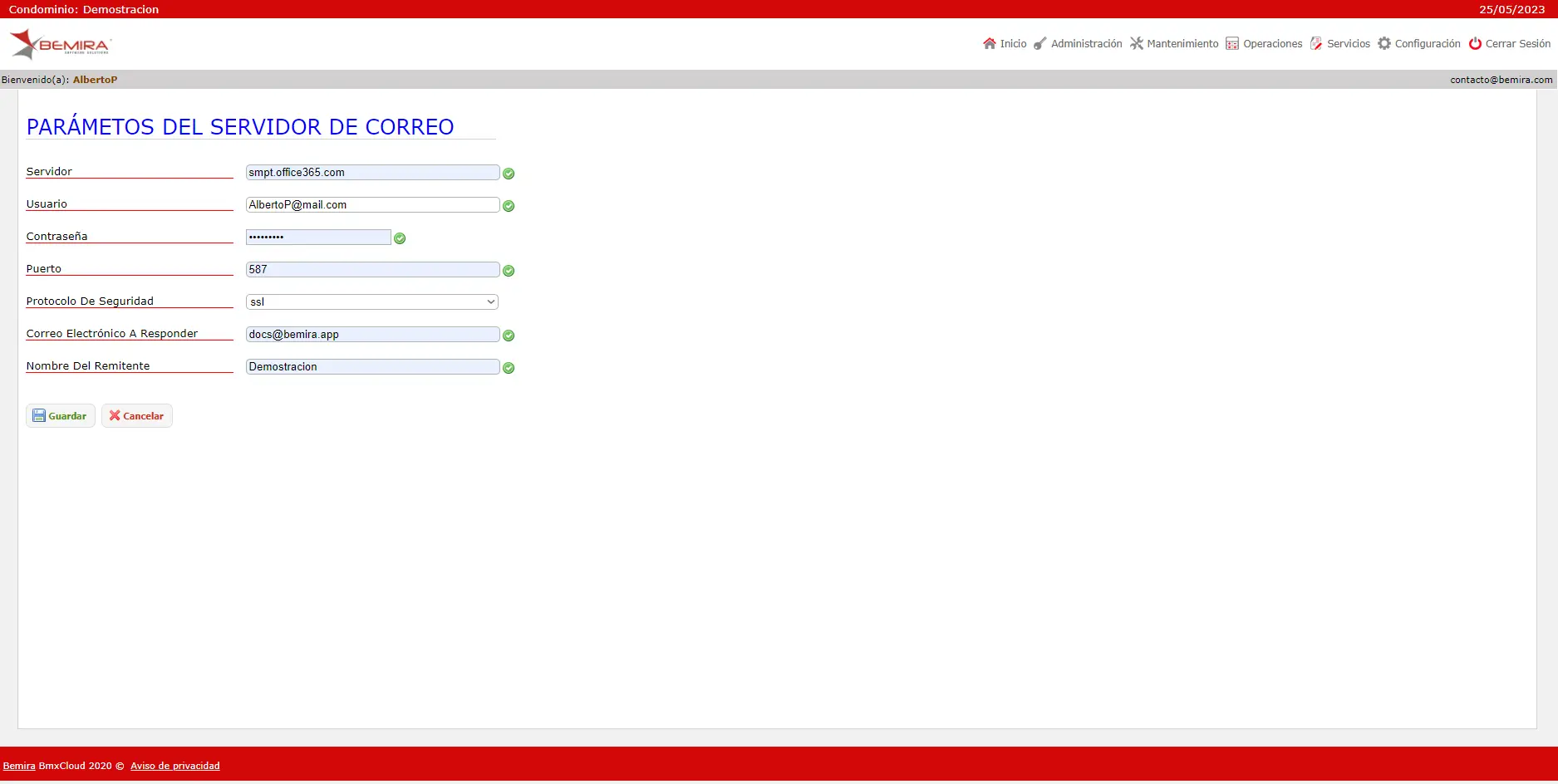
Al presionar el botón “Servidor de correo electrónico” nos permitirá agregar la configuración para que el sistema haga el envío de los correos automáticos.
Se deberá ingresar los datos de “Servidor”, “Usuario”, “Contraseña”, “Puerto”, “Protocolo de Seguridad”, “Correo a Responder” y “Nombre Remitente”.
NOTA: En los parámetros de servidor es necesario que el correo que se ingrese pueda contar con esos servicios para que al poner los datos funcione correctamente, de otra forma, simplemente no dejará guardar la información.
Cuando se haya presionado el botón “Guardar” , aparecerá un aviso de color verde que dice “Datos grabados”.
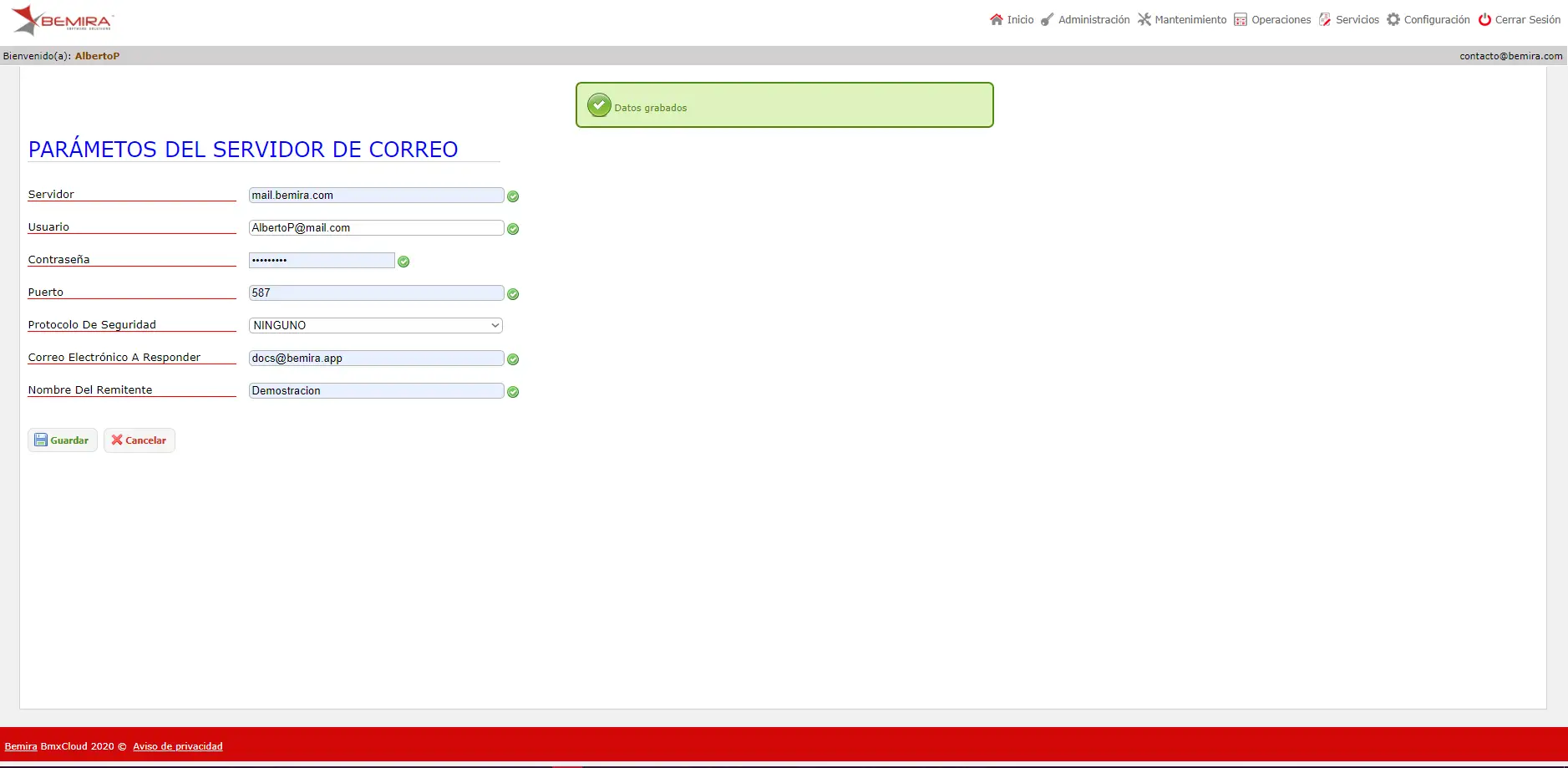
Por último, se deberá presionar el botón “Cancelar”  para volver a la página principal del sistema.